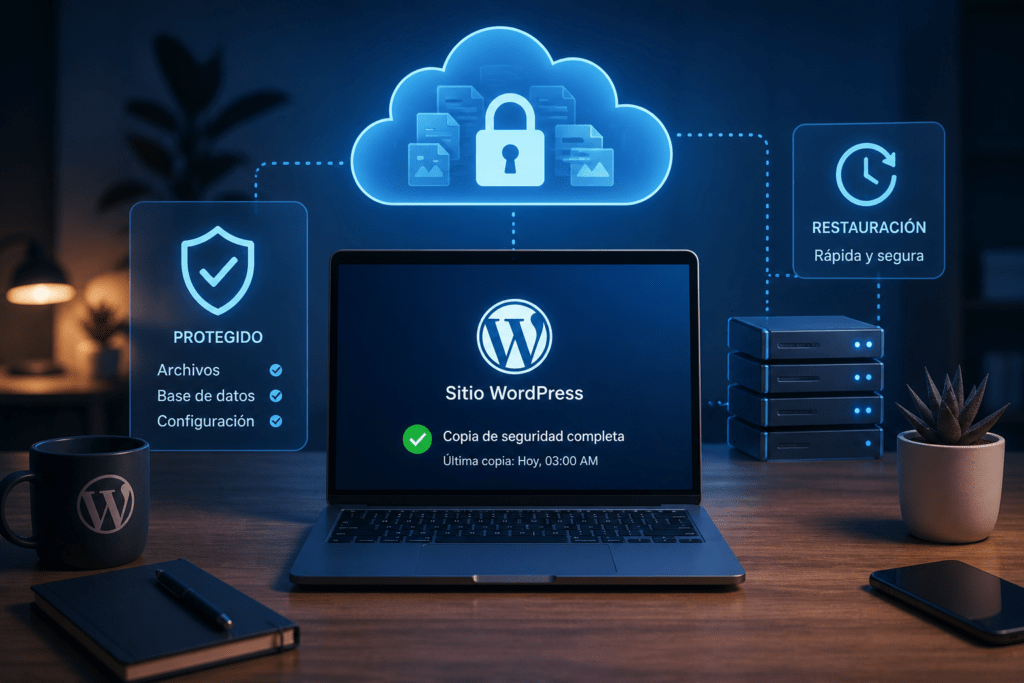
Hay dos tipos de propietarios de webs WordPress: los que ya hacen copias de seguridad y los que empezarán a hacerlas después de perder su web. No exagero. Un plugin mal actualizado, un ataque de malware, un error al editar el código, un fallo en el servidor… cualquiera de estos escenarios puede dejarte con una pantalla en blanco y años de trabajo perdidos.
La buena noticia es que protegerse es más sencillo de lo que parece. En este artículo te explico cómo hacer una copia de seguridad en WordPress de forma gratuita y automática, sin necesitar conocimientos técnicos, usando UpdraftPlus. En menos de 15 minutos puedes tener tu web protegida.
¿Qué es una copia de seguridad en WordPress y qué incluye?
Una copia de seguridad (o backup) es una instantánea completa de tu web en un momento determinado. Si algo sale mal, puedes volver exactamente a ese punto.
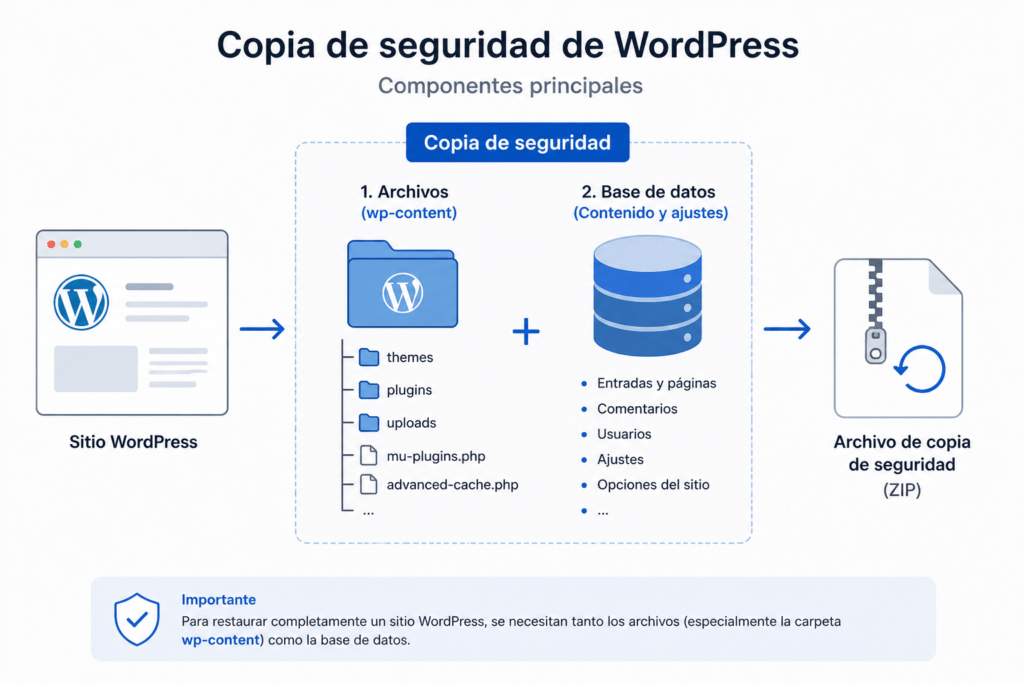
Un backup de WordPress completo incluye dos partes fundamentales:
Los archivos de tu web: Todo lo que hay en la carpeta wp-content: tus plugins, temas, imágenes y cualquier archivo subido a la biblioteca de medios. También incluye los archivos de configuración principales de WordPress.
La base de datos: Aquí es donde WordPress guarda todo el contenido real: tus entradas, páginas, comentarios, ajustes, usuarios y menús. Sin la base de datos, tu web no es más que una carcasa vacía.
Ambas partes son imprescindibles. Un backup que solo incluye los archivos o solo la base de datos no sirve de mucho si necesitas restaurar desde cero.
¿Con qué frecuencia debes hacer backup de tu WordPress?
No existe una respuesta única, pero sí una regla práctica: la frecuencia del backup debe ser proporcional a la frecuencia con la que cambia tu web.
Si tienes un blog donde publicas dos veces por semana, un backup semanal puede ser suficiente. Si gestionas una tienda WooCommerce con pedidos diarios, necesitas backups diarios o incluso cada pocas horas para no perder transacciones.
Dicho esto, hay un momento en el que el backup es absolutamente obligatorio independientemente de cualquier otra cosa: antes de actualizar WordPress, tus plugins o tu tema. Las actualizaciones son necesarias —y si tienes dudas sobre por qué, te explico las consecuencias de no actualizar WordPress en este artículo—, pero siempre existe una pequeña posibilidad de incompatibilidad. Con un backup previo, cualquier problema se resuelve en minutos.
Mi recomendación general para webs pequeñas y medianas:
- Base de datos: backup diario (cambia con cada entrada nueva, comentario o ajuste)
- Archivos: backup semanal (cambia con menos frecuencia)
- Backup completo: siempre antes de cualquier actualización importante
¿Dónde guardar tus copias de seguridad?
Nunca en el mismo servidor
Este es el error más común. Guardar el backup en el mismo servidor donde está tu web es como guardar la copia de la llave de casa debajo del felpudo de esa misma casa. Si el servidor falla, el hosting cancela tu cuenta o un atacante accede al sistema, pierdes la web y el backup al mismo tiempo.
Las copias de seguridad deben vivir en un lugar diferente a donde está tu web.
Google Drive y Dropbox como opciones gratuitas
La solución más práctica y económica para la mayoría de webs es enviar automáticamente los backups a servicios de almacenamiento en la nube. Google Drive ofrece 15 GB gratuitos, lo que es más que suficiente para la mayoría de webs. Dropbox ofrece 2 GB en su plan gratuito, que puede ser suficiente si tu web no tiene muchas imágenes.
Ambas opciones se integran directamente con UpdraftPlus sin coste adicional, como verás en los pasos siguientes.
La regla 3-2-1 explicada simple
Los profesionales de IT seguimos una regla clásica para los backups:
- 3 copias de tus datos
- en 2 soportes o ubicaciones diferentes
- con 1 copia fuera de tu infraestructura principal (offsite)
Para una web pequeña, esto se traduce en algo muy sencillo: backup en el servidor (temporal) + backup en Google Drive + backup descargado en tu ordenador de vez en cuando. Así, si falla cualquier punto, tienes al menos dos opciones más.
¿Cómo hacer una copia de seguridad en WordPress con UpdraftPlus?
UpdraftPlus es el plugin de backup más popular del repositorio de WordPress, con más de tres millones de instalaciones activas. Su versión gratuita es más que suficiente para proteger webs pequeñas y medianas, y su configuración es completamente visual: sin tocar código.
Paso 1 — Instalar y activar UpdraftPlus
Desde el escritorio de WordPress, ve a Plugins > Añadir nuevo y busca «UpdraftPlus». Instala el plugin que aparece como «UpdraftPlus WordPress Backup Plugin» y actívalo.
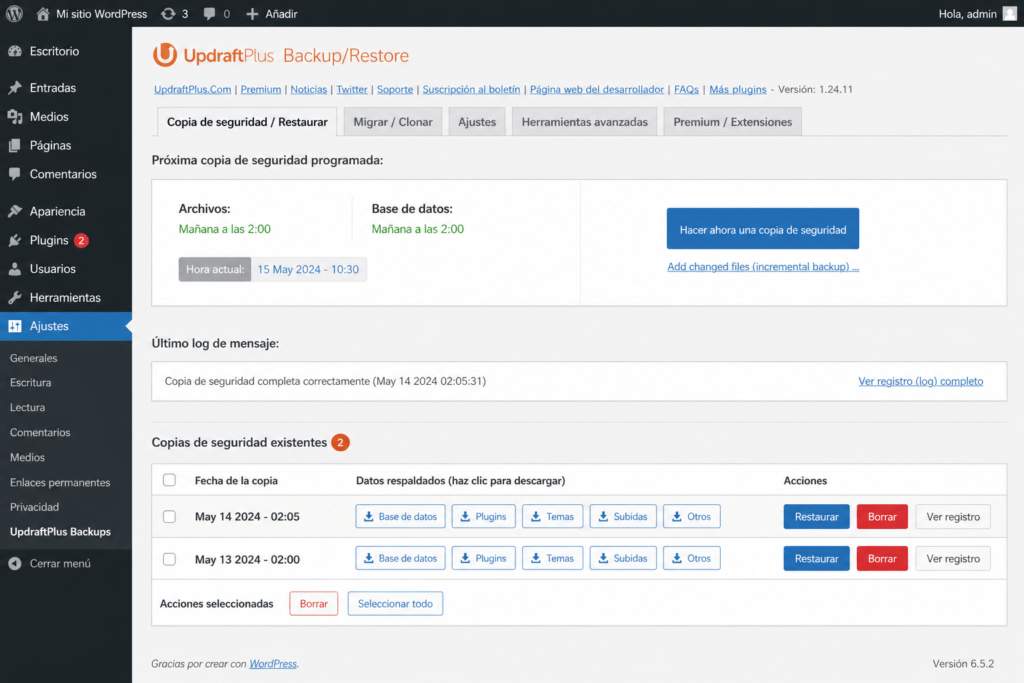
Una vez activado, aparecerá un nuevo menú en Ajustes > UpdraftPlus Backups.
Paso 2 — Configurar el destino de almacenamiento
Dentro del panel de UpdraftPlus, haz clic en la pestaña Ajustes. En la sección «Elige tu almacenamiento remoto», selecciona Google Drive.
UpdraftPlus te pedirá que autorices el acceso a tu cuenta de Google. Sigue los pasos que aparecen en pantalla: haz clic en «Autenticar con Google», inicia sesión en tu cuenta de Google y acepta los permisos. Una vez autorizado, los backups se guardarán automáticamente en una carpeta llamada «UpdraftPlus» dentro de tu Google Drive.
Si prefieres Dropbox, el proceso es idéntico: selecciona Dropbox y sigue la autorización.
Paso 3 — Programar los backups automáticos
En la misma pestaña de ajustes, verás dos menús desplegables: uno para los «Archivos» y otro para la «Base de datos».
Configura así:
- Archivos: cada semana, conservar 2 copias
- Base de datos: cada día, conservar 7 copias
Esta configuración te deja una semana de histórico de la base de datos (muy útil si un problema pasa desapercibido unos días) y no ocupa demasiado espacio en tu Google Drive. Haz clic en Guardar cambios cuando termines.
Paso 4 — Hacer el primer backup manual
No esperes al primer backup automático. En la pestaña Copia de seguridad/Restaurar, haz clic en el botón Realizar copia de seguridad ahora.
Aparecerá una ventana con dos opciones: incluir base de datos y/o archivos. Deja ambas marcadas y confirma. El proceso tarda entre uno y varios minutos según el tamaño de tu web. Verás una barra de progreso mientras trabaja.
Paso 5 — Verificar que el backup se guardó correctamente
Una vez finalizado el backup, baja hasta la sección Copias de seguridad existentes dentro de la misma pestaña. Deberías ver el backup recién creado con la fecha y hora, y los iconos correspondientes a base de datos y archivos.
Para confirmar que también llegó a Google Drive, entra a tu cuenta de Google Drive y busca la carpeta «UpdraftPlus». Ahí deberían estar los archivos del backup (tienen extensiones .zip y .gz). Si los ves, todo funciona correctamente.
¿Cómo restaurar tu WordPress desde una copia de seguridad?
Tener el backup es solo la mitad del trabajo. El backup tiene valor real solo si sabes usarlo cuando lo necesitas. La buena noticia es que restaurar con UpdraftPlus es igual de sencillo que crearlo.
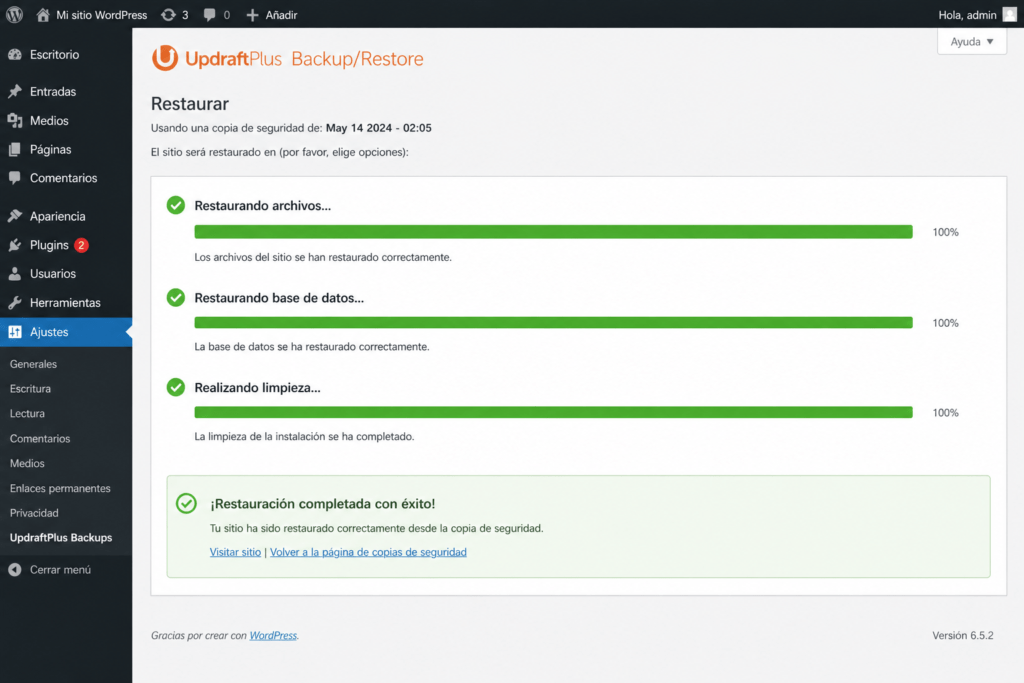
Desde Ajustes > UpdraftPlus Backups, en la pestaña Copia de seguridad/Restaurar, ve a la sección Copias de seguridad existentes. Localiza el backup al que quieres volver y haz clic en Restaurar.
UpdraftPlus te preguntará qué componentes quieres restaurar: plugins, temas, subidas, otros archivos y/o base de datos. En la mayoría de los casos querrás restaurarlo todo. Confirma y deja que el proceso termine.
Importante: si tu web está completamente caída y no puedes acceder al panel de administración, la restauración es algo más compleja e implica acceder al servidor vía cPanel o FTP. En ese caso, lo más recomendable es ponerse en manos de un profesional para no complicar aún más la situación.
¿Cuándo delegar el backup a un profesional?
Configurar UpdraftPlus una vez es sencillo. Pero mantener una estrategia de backup sólida a largo plazo implica más cosas: verificar periódicamente que los backups se están realizando correctamente, comprobar que no están fallando en silencio, gestionar el espacio de almacenamiento y saber actuar con rapidez cuando algo sale mal.
Si prefieres tener la tranquilidad de que alguien se ocupa de todo esto por ti, eso es exactamente parte de lo que incluyo en mis planes de mantenimiento web WordPress. Las copias de seguridad automáticas y verificadas forman parte del servicio base, junto con las actualizaciones controladas, el monitoreo de disponibilidad y el soporte técnico cuando lo necesitas.
Para webs de negocio, tiendas online o cualquier proyecto donde una caída tiene un coste real, delegar el mantenimiento es una inversión que evita dolores de cabeza mucho más caros.
Hacer una copia de seguridad en WordPress no requiere ser técnico ni gastar dinero. Con UpdraftPlus y Google Drive puedes tener tu web protegida de forma automática en menos de 15 minutos, siguiendo exactamente los pasos de este artículo.
La única pregunta es cuándo lo vas a hacer. Mi recomendación: ahora, antes de cerrar esta pestaña.
Si quieres que me encargue yo de eso y de todo lo demás que rodea al mantenimiento de tu WordPress, cuéntame qué necesitas y te preparo una propuesta sin compromiso.